Evoto warto rozważyć do powtarzalnego retuszu portretów, a Lightroom Classic do porządkowania sesji, wywoływania RAW, odszumiania i lokalnych korekt. Photoshop przydaje się tam, gdzie potrzebujesz dokładnej pracy na warstwach i pojedynczych detalach. Wybór zależy od etapu obróbki, który sprawia Ci najwięcej trudności. Poniżej porównujemy funkcje opisane przez producentów, a nie wyniki własnego testu KARIROOM. Określenie „Lightroom AI” oznacza tu narzędzia AI w Lightroomie; przykłady dotyczą wersji Lightroom Classic na komputerze. Nie zakładaj identycznej dostępności funkcji w aplikacji mobilnej i przeglądarce.
Który program wybrać do swojego zadania?
Zacznij od jednego pytania: co zajmuje Ci najwięcej czasu po sesji? Wybieranie ujęć i ustalanie koloru, podobne poprawki skóry w całej serii czy dopracowanie kilku zdjęć do dużego wydruku? Te trzy sytuacje wymagają innego zestawu narzędzi.
- RAW, kolor i uporządkowane archiwum: zacznij od Lightroom Classic. Sprawdź najpierw możliwości programu, którego już używasz.
- Podobny retusz wielu portretów: porównaj narzędzia twarzy i synchronizację Evoto z obecnym sposobem pracy.
- Dokładne poprawki pojedynczego kadru: rozważ Photoshop, zwłaszcza gdy potrzebujesz warstw, masek i ręcznych poprawek.
- Brak zgody na abonament: przeczytaj osobne porównanie programów bez subskrypcji. To inne kryterium niż specjalizacja w retuszu portretu.
Porównanie funkcji: Evoto, Lightroom Classic i Photoshop
Opis narzędzi nie dowodzi, że jeden program uzyska lepszą skórę na każdym portrecie. Ustawienia, rodzaj światła i oczekiwania osoby fotografowanej nadal mają znaczenie. Porównuj efekt na własnych plikach, nie wyłącznie na przykładzie promocyjnym producenta.
Lightroom AI: odszumianie, maski osób i usuwanie obiektów
Denoise ogranicza szum, a nie zastępuje retuszu skóry. W Lightroom Classic znajdziesz go w panelu Detail. Adobe podaje obsługiwane formaty i zwraca uwagę na duże wykorzystanie GPU. Przed zakupem lub aktualizacją sprawdź zgodność z plikami z własnego aparatu. Producent zaleca wykonanie odszumiania przed kolejnymi narzędziami AI, takimi jak maski i Remove. Dokumentacja Denoise.
Maskowanie People pozwala wybrać osobę oraz określone obszary, np. włosy, ubranie czy zęby. Maski AI można kopiować i synchronizować pomiędzy zdjęciami; program przelicza zaznaczenie dla kolejnych kadrów. Po synchronizacji obejrzyj szczególnie kontury włosów, okulary i miejsca styku twarzy z tłem. Maskowanie i synchronizacja.
Generative Remove usuwa zaznaczone elementy i generuje wypełnienie z użyciem Adobe Firefly. Wymaga internetu. Według dokumentacji Adobe funkcje Remove, Heal i Clone mogą pracować offline. Przy zdjęciach biznesowych sprawdź po usuwaniu napis na identyfikatorze, linię marynarki i wzór tła — poprawka nie powinna zmieniać ważnych elementów fotografii. Opis narzędzia Remove.
Evoto: kiedy przydają się narzędzia do portretów w serii?
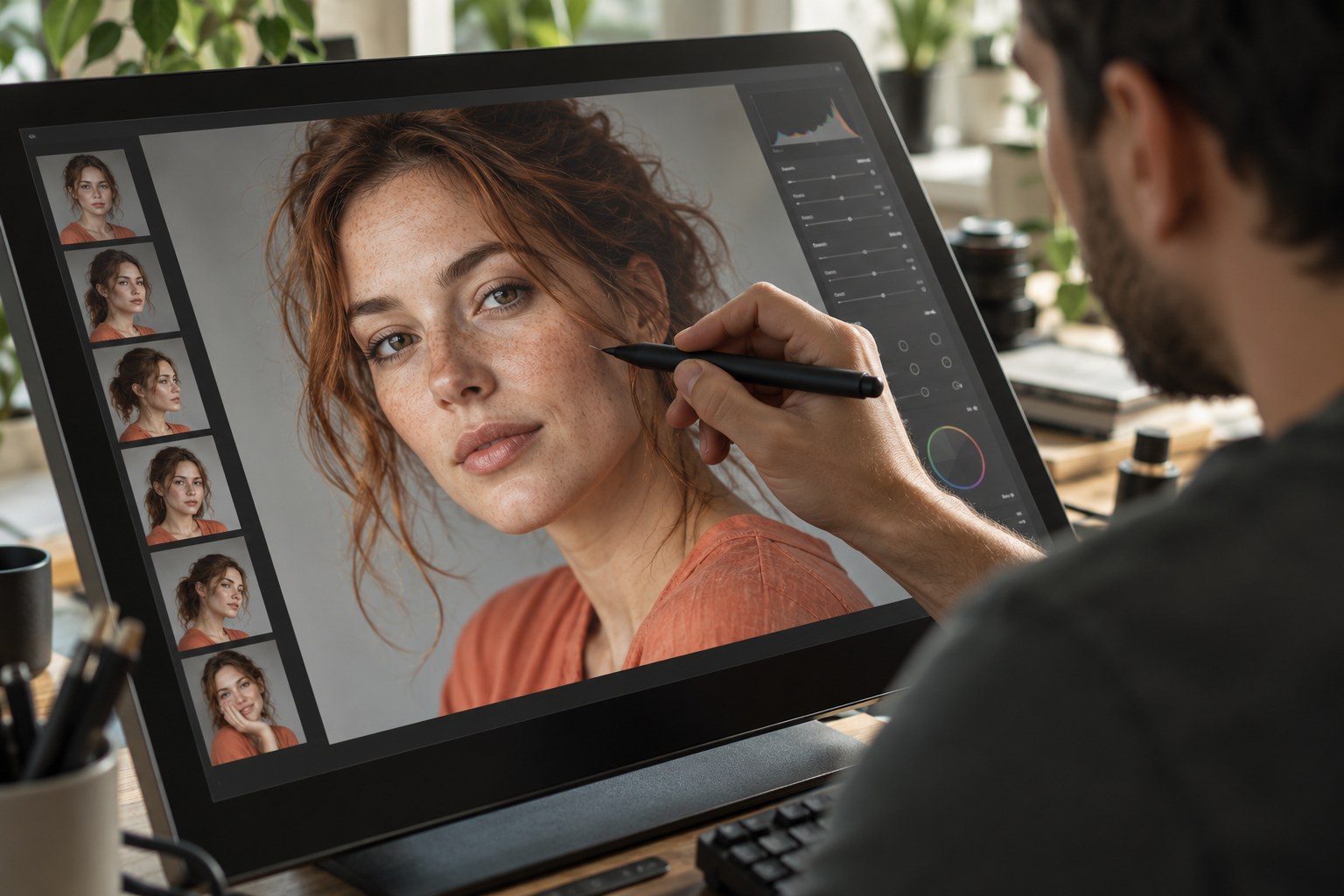
Evoto grupuje korekty typowo portretowe: niedoskonałości i ton skóry, okolice oczu, odblaski w okularach oraz inne zmiany twarzy. To zakres funkcji deklarowany przez producenta, nie obietnica bezbłędnego wyniku na każdym zdjęciu. Narzędzia retuszu portretowego Evoto.
Przy większej sesji istotna jest możliwość zapisania ustawień i zastosowania ich do kolejnych zdjęć. Evoto opisuje synchronizację presetów oraz korekt m.in. jasności, kontrastu i kadru. Oficjalny opis edycji wsadowej.
Praktycznie: wybierz kadr reprezentatywny dla danej grupy zdjęć, ustaw ostrożny zakres poprawek i dopiero potem przenieś go na serię. Oddziel zdjęcia wykonane w innym świetle. Zamiast maksymalnie wygładzać twarz, sprawdź, czy zostały piegi, faktura skóry i cechy, które osoba fotografowana chce zachować. Przy ujęciu profilowym oceń wynik osobno.
Jeśli chcesz poznać sam program, jego model rozliczeń i wersję językową, zacznij od wcześniejszego tekstu Evoto po polsku: co to jest i czy warto. Tutaj skupiamy się na wyborze etapu pracy, nie powtarzamy pełnego cennika.
Kiedy dołączyć Photoshop do obróbki portretu?
Photoshop ma również narzędzia AI do portretów. Filtr Skin Smoothing w Neural Filters ogranicza drobne niedoskonałości i różnice tekstury. Wynik można skierować m.in. na nową warstwę albo zastosować jako Smart Filter. Adobe zaznacza, że trudniejsze kąty twarzy czy skóra widoczna przez okulary mogą wymagać poprawek ręcznych. Skin Smoothing — dokumentacja Adobe.
Włącz ten etap wtedy, gdy po obróbce serii pozostaje konkretny problem: pojedynczy odstający włos, krawędź ubrania, wymagająca poprawka tła lub precyzyjne wyrównanie detalu. Nie musisz nadawać każdemu zdjęciu identycznej liczby etapów. Kadr do niewielkiej publikacji i portret przeznaczony do dużego druku mogą wymagać innej kontroli końcowej.
Koszty: licz gotowe zdjęcia i czas kontroli
W Evoto kredyty są związane z eksportem przetworzonych zdjęć. Oficjalna pomoc opisuje standardowo jeden kredyt za eksport edytowanego obrazu oraz ponowne eksporty tego samego obrazu bez kolejnej opłaty. Usunięcie i ponowny import może jednak spowodować potraktowanie pliku jako nowego. Przed decyzją sprawdź aktualny plan, wyjątki i zasady dla używanej funkcji. Zasady kredytów Evoto.
Do porównania przygotuj własną liczbę oddawanych zdjęć w miesiącu, koszt wybranego planu oraz czas poprawek po automatyzacji. Nie utożsamiaj liczby zdjęć z karty pamięci z liczbą finalnych eksportów. Zapisz również, które aplikacje już opłacasz — zakup kolejnego narzędzia ma inny sens, jeśli rozwiązuje konkretny problem w obecnym procesie.
Nie podajemy uniwersalnej liczby minut oszczędności ani procentowej przewagi jednego programu. Taki wynik wymaga pomiaru na porównywalnym zestawie zdjęć i tym samym komputerze. Sam fakt dostępności przycisku AI nie pokazuje czasu potrzebnego do oddania gotowej sesji.
Jak połączyć Evoto z Lightroom Classic bez utraty oryginałów?
Evoto opisuje dwa sposoby integracji: przekazanie pojedynczego zdjęcia przez Edit in → Edit in Evoto oraz pracę z katalogiem .lrcat. Dokumentacja wskazuje obsługę importu RAW, ale nie eksportu wyniku do RAW. Zwróć uwagę na ustawienia zastępowania plików innych niż RAW. Instrukcja integracji producenta.
- Zachowaj oryginalne RAW i kopię katalogu przed rozpoczęciem nowego sposobu wymiany plików.
- Sprawdź proces na kopiach kilku ujęć. Zweryfikuj folder docelowy i ustawienia zastępowania plików.
- Rozdziel pliki źródłowe, wersje robocze i eksporty do oddania. Ustal czytelne nazwy.
- Po powrocie do Lightroom Classic obejrzyj wynik, nie tylko miniaturę; w razie nieaktualnego podglądu skorzystaj z instrukcji odświeżenia metadanych producenta.
- Przed oddaniem porównaj kolory, szczegóły i kompletność całej serii.
Samo przeniesienie pliku między aplikacjami nie oznacza zachowania każdego ustawienia jako edytowalnego suwaka. Dlatego kopie oryginałów i sprawdzenie rezultatu są ważniejsze niż deklaracja „współpracuje z Lightroomem”.
Własna próba przed wyborem: co sprawdzić?
Przygotuj mały zestaw reprezentujący Twoje sesje: portret w okularach, twarz z piegami, profil, zdjęcie w słabszym świetle i kadr grupowy. To propozycja sprawdzenia programów przez czytelnika, nie opis testu przeprowadzonego przez KARIROOM.
- Jakość: oglądaj ten sam fragment w tym samym powiększeniu oraz cały obraz w docelowej wielkości.
- Spójność: czy seria ma podobny kolor skóry, bez nadmiernego ujednolicania różnych osób?
- Dokładność: sprawdź oczy, rzęsy, oprawki okularów, włosy i kontury ubrań.
- Czas: uwzględnij import, obliczenia, ręczne poprawki, kontrolę i eksport.
- Proces: upewnij się, że wiesz, gdzie zapisano wynik i czy możesz wrócić do oryginału.
Wynik próby powinien odpowiedzieć na pytanie „czy to ułatwia mój rodzaj sesji?”. Nie musi wskazywać jednego zwycięzcy dla wszystkich fotografów. O naturalnym wykończeniu przeczytasz także w poradniku retusz zdjęć z AI i naturalna skóra.
Najczęstsze pytania
Czy Lightroom AI to osobny program?
W tym artykule określenie oznacza funkcje sztucznej inteligencji w Lightroomie. Przykłady dotyczą Lightroom Classic na komputerze. Przed użyciem instrukcji w wersji mobilnej lub internetowej sprawdź jej aktualną dokumentację.
Czy odszumianie AI wygładza skórę jak retusz portretowy?
To różne zadania: Denoise ogranicza szum obrazu. Nie zastępuje decyzji, które elementy skóry lub twarzy poprawić, a które zachować. Po odszumianiu nadal obejrzyj szczegóły portretu.
Czy Evoto może współpracować z Lightroom Classic?
Tak. Producent opisuje przekazanie pojedynczych zdjęć oraz wymianę katalogu .lrcat. Przed pracą na całej sesji sprawdź kopie plików, format eksportu i opcje zastępowania zdjęć.
Czy retusz AI jest całkowicie darmowy?
Sprawdź osobno możliwość edycji i zapisania finalnego pliku. Evoto rozlicza kredytowo eksport wybranych efektów, a warunki prób i planów mogą się zmieniać. Bezpłatne pobranie programu nie oznacza nieograniczonego eksportu.
Źródła i aktualność
Stan informacji: 31 października 2026 r. Porównanie opiera się na dokumentacji funkcji, nie na własnym teście szybkości lub jakości KARIROOM. Źródła: Evoto — retusz portretów; Evoto — praca wsadowa; Evoto i Lightroom Classic; Evoto — kredyty; Adobe — Denoise; Adobe — maskowanie; Adobe — Remove; Adobe — Skin Smoothing. Funkcje, interfejs i zasady rozliczeń mogą zmienić się po tej dacie. Przed zakupem sprawdź plan i zgodność z własnym sprzętem.