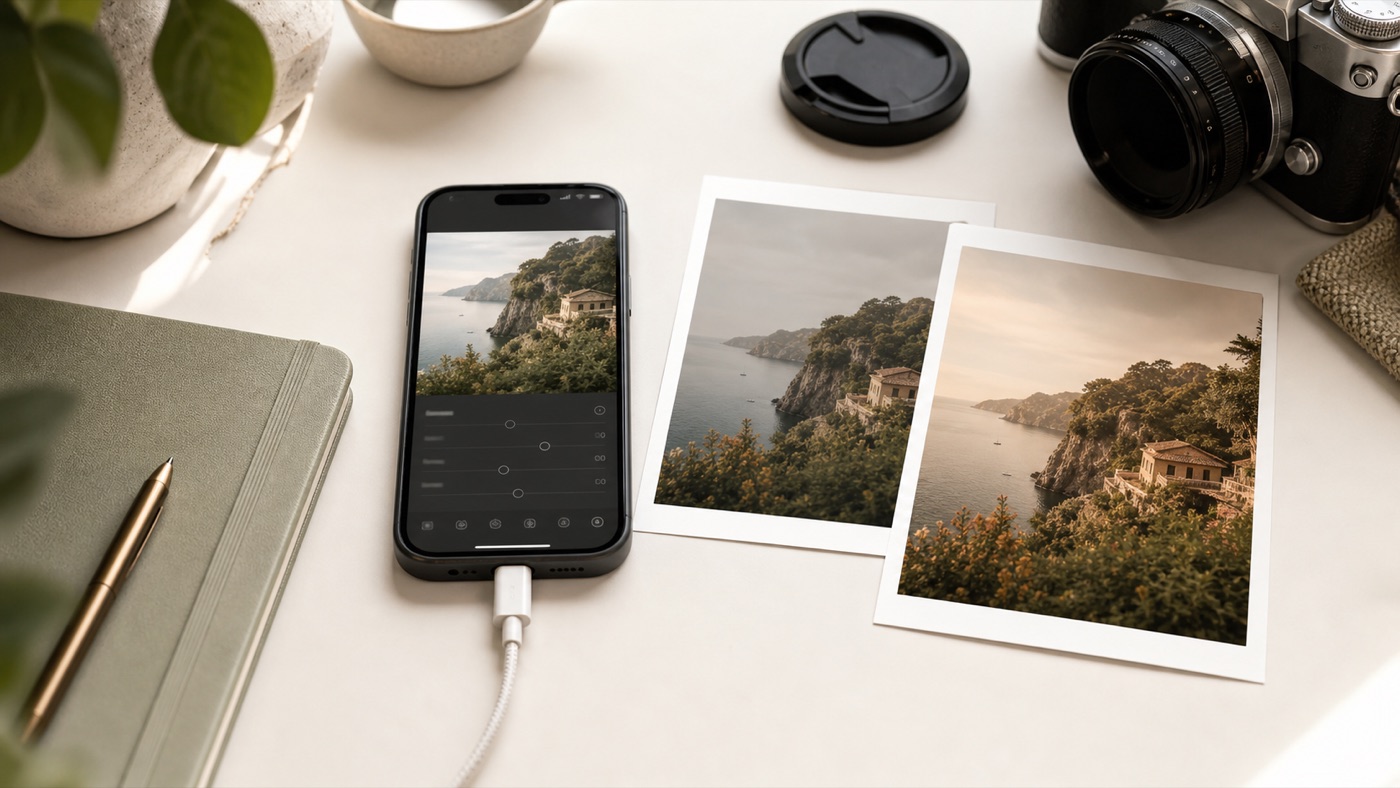
Preset DNG w Lightroom Mobile instalujesz przez import pliku DNG, zapisanie ustawień jako nowy preset i zastosowanie go na własnym zdjęciu. Plik DNG może wyglądać jak zwykłe zdjęcie, ale zawiera zapisane ustawienia obróbki.
Pobierz plik DNG na telefon, dodaj go do Lightroom Mobile, otwórz zaimportowany plik i zapisz jego ustawienia jako preset. Później możesz używać presetu na kolejnych zdjęciach bez ponownego importowania DNG.
Instalacja presetu DNG krok po kroku
- Pobierz plik DNG na telefon z linku po zakupie albo z darmowego materiału.
- Otwórz Lightroom Mobile i dodaj plik DNG do biblioteki zdjęć.
- Otwórz zaimportowany DNG. Jeśli preset działa poprawnie, zobaczysz zdjęcie z nałożoną obróbką.
- Utwórz preset w menu ustawień i nadaj mu prostą nazwę, na przykład KARIROOM WB.
- Zastosuj preset na własnym zdjęciu i dopasuj ekspozycję, balans bieli oraz kontrast.
1. Pobierz plik DNG na telefon
Po zakupie albo pobraniu presetu otwórz link do pliku na telefonie. Jeśli korzystasz z Google Drive, wybierz plik DNG i zapisz go w pamięci telefonu albo otwórz bezpośrednio w aplikacji Lightroom. Na podglądzie plik może wyglądać jak zwykłe zdjęcie lub szary plik. To normalne.
2. Zaimportuj DNG do Lightroom Mobile
Otwórz Lightroom Mobile i dodaj pobrany plik DNG do biblioteki. Najłatwiej zrobić to przez przycisk dodawania zdjęć. Po imporcie otwórz DNG w Lightroomie. Jeśli preset działa poprawnie, zobaczysz zdjęcie z już nałożoną obróbką.
3. Zapisz ustawienia jako preset
W otwartym pliku DNG wejdź w menu ustawień i wybierz opcję tworzenia presetu. Nadaj mu prostą nazwę, na przykład KARIROOM WB, KARIROOM Natural albo nazwę kolekcji, z której korzystasz.
Od tej chwili preset będzie dostępny w panelu presetów i możesz stosować go na kolejnych zdjęciach bez ponownego importowania pliku DNG.
4. Nałóż preset na swoje zdjęcie
Otwórz własne zdjęcie w Lightroom Mobile, przejdź do panelu presetów i wybierz zapisany preset. Po nałożeniu ustawień dopasuj ekspozycję, balans bieli i kontrast. Preset jest punktem startowym, a nie automatyczną gwarancją gotowego zdjęcia.
Najczęstszy błąd
Jeśli preset wygląda zbyt mocno, nie usuwaj go od razu. Najpierw skoryguj ekspozycję i balans bieli. Przy portretach i sesjach rodzinnych kolor skóry jest ważniejszy niż efektowny kontrast.
Co zrobić, jeśli nie widzisz pliku DNG?
Sprawdź, czy plik został pobrany na telefon, a nie tylko otwarty w przeglądarce. Spróbuj zapisać go w plikach telefonu i dodać do Lightroom Mobile ponownie. Jeśli pracujesz na iPhonie, czasem wygodniej jest użyć opcji udostępniania i wybrać Lightroom z listy aplikacji.
Chcesz przećwiczyć cały proces spokojnie? Pobierz darmowy preset WB, zaimportuj DNG i sprawdź, jak działa zapis ustawień w Lightroom Mobile.
Zobacz powiązane materiały
FAQ
Czy preset DNG działa bez komputera?
Tak. W Lightroom Mobile możesz zaimportować plik DNG i zapisać z niego preset bez używania Lightroom Classic na komputerze.
Czy muszę importować DNG za każdym razem?
Nie. Plik DNG importujesz po to, żeby zapisać preset. Potem używasz już zapisanego presetu w aplikacji.
Czy darmowy preset wystarczy do nauki?
Tak. Darmowy preset WB wystarczy, żeby przećwiczyć import DNG, zapisanie ustawień i użycie presetu na własnym zdjęciu.